


























Como preparar Imagens de Referência da Apple para transferi-las para Macs e PCs
As Imagens de Referência (Reference Images) certamente foram uma das novidades mais bacanas que chegaram junto com os iPhones 18 Pro e 18 Pro Max. Elas são uma espécie de negativo digital das imagens capturadas com a lente principal desses smartphones.
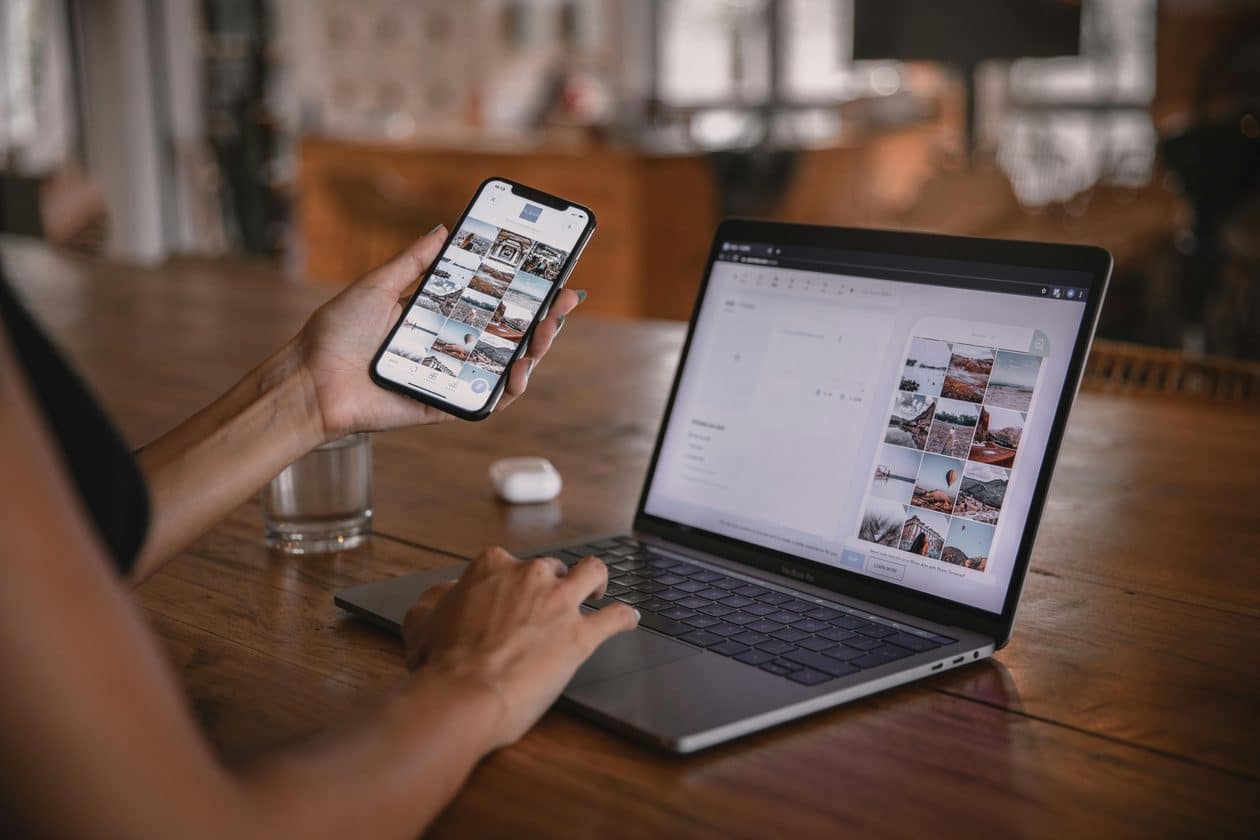
Se quiser, você pode incluir essas Imagens de Referência ao transferir suas fotos para o Mac ou PC, bastando ativar um ajuste. Veja como prepará-las! 😀
Posts relacionados
Em iPhones 18 Pro/18 Pro Max ou posteriores
- Abra os Ajustes (Settings).
- Toque em Câmera » Imagem de Referência.

- Ative a opção “Transferir Imagem de Referência”.
Em outros modelos de iPhone
- Abra os Ajustes.
- Toque em Apps » Fotos.

- Selecione “Transferir para Mac ou PC”.
- Habilite “Transferir Imagem de Referência”.
Segundo a Apple, a transferência inclui os dados da Imagem de Referência, mas só é possível vê-los em iPhones com iOS 27, iPads com iPadOS 27 ou Macs com macOS Golden Gate 27 (ou versões posteriores).


NOTA DE TRANSPARÊNCIA: O MacMagazine recebe uma pequena comissão sobre vendas concluídas por meio de links deste post, mas você, como consumidor, não paga nada a mais pelos produtos/serviços ao usar os nossos links de afiliado.